
Процесс установки VPN почти у всех современных провайдеров одинаковый по логике: скачать официальное приложение, войти в аккаунт и выбрать сервер. Разберём нюансы по каждой платформе.
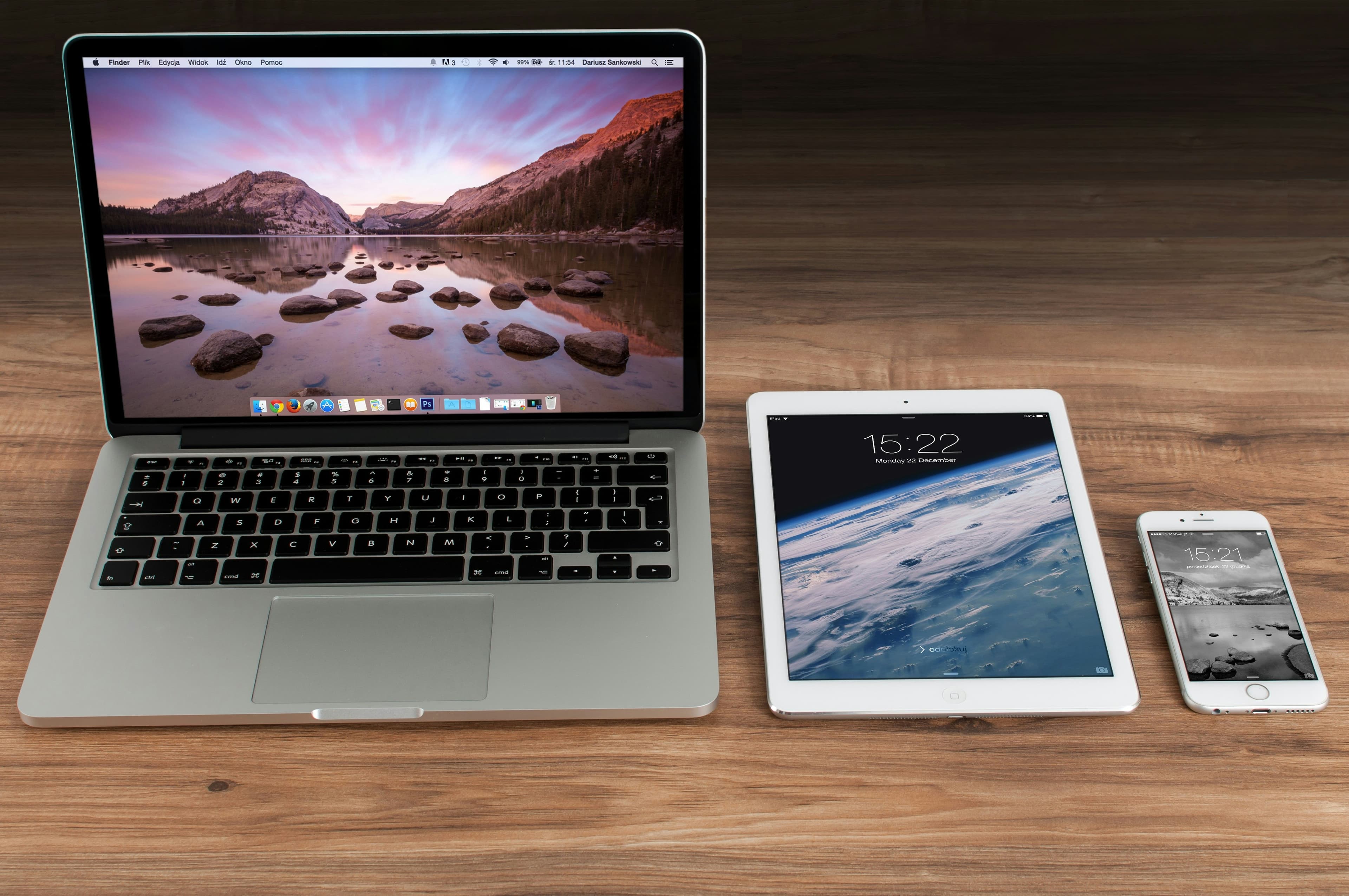
Windows и macOS
Скачайте установочный файл строго с официального сайта провайдера (не со сторонних площадок — это частый источник поддельных VPN-клиентов), установите и войдите под своими данными. После первого запуска приложение обычно предлагает включить Kill Switch — сделайте это сразу, чтобы трафик не «утёк» в открытом виде при случайном разрыве VPN-соединения. Подробнее о том, как работает эта функция — в статье «VPN Kill Switch: что это и зачем он нужен».
Android
Устанавливайте приложение из Google Play, а не через APK-файлы со сторонних сайтов. При первом подключении Android запросит разрешение на создание VPN-соединения (это системный диалог, а не что-то специфичное для конкретного приложения) — это нормально и обязательно для работы VPN на уровне ОС.
iOS (iPhone и iPad)
На iOS процесс похож на Android: приложение из App Store, вход в аккаунт, разрешение на добавление VPN-конфигурации в настройках. Особенности именно iOS-версии подробно разобраны в статье «Настройка VPN на iPhone и iPad».
Общие ошибки при первой настройке
- Скачивание клиента не с официального сайта — риск получить поддельное приложение.
- Игнорирование обновлений приложения — в них часто чинят уязвимости и проблемы со скоростью.
- Отключённый Kill Switch — при разрыве соединения трафик может пойти в обход VPN.
- Один и тот же сервер всегда — если он перегружен, скорость падает; стоит попробовать соседний.
Если после установки что-то не работает, полный чек-лист диагностики есть в статье «VPN не подключается».